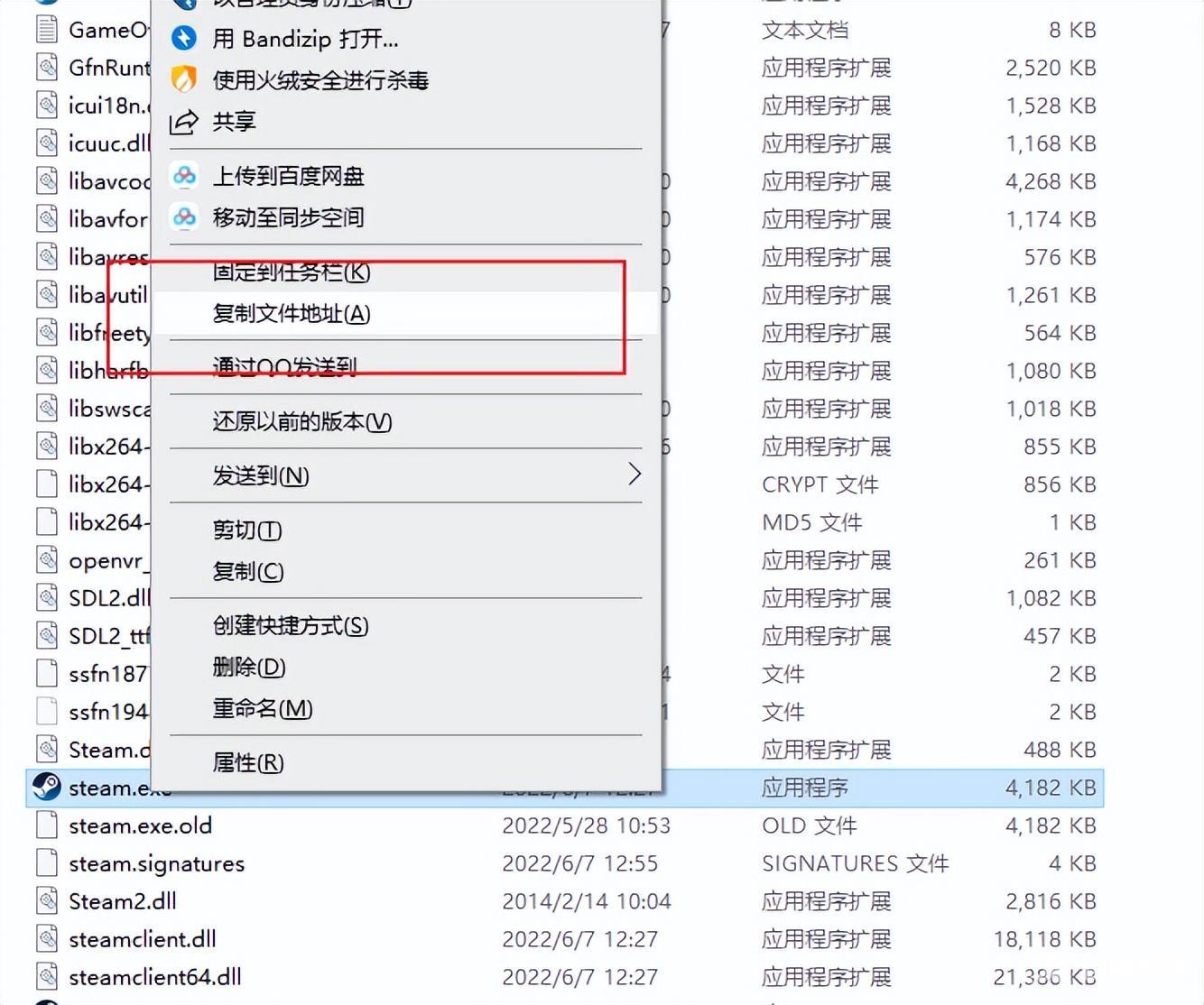


清理卸载残留或清理注册表是Windows操作系统维护的重要部分,特别是当你卸载某些应用程序后,可能会留下一些残留文件或注册表条目。这些残留可能会导致性能问题或潜在的安全风险。以下是清理卸载残留和注册表的步骤。
1、手动清理:找到程序的安装目录,并删除所有相关的文件和文件夹,还要检查文档、下载和其他位置是否有与该程序相关的文件或文件夹。
2、使用第三方卸载工具:有些卸载工具如Revo Uninstaller等,不仅可以卸载程序,还可以清理留下的残留文件和注册表条目。
清理注册表:
警告:修改注册表有风险。 如果你不熟悉如何操作,请避免尝试以下步骤,错误地修改注册表可能导致系统不稳定或其他问题。
1、使用注册表清理工具:有许多第三方工具(如CCleaner、WinDirStat等)可以帮助你清理注册表,这些工具通常具有简单易用的界面,并会自动找到并清理无效和孤立的注册表条目。

2、手动清理:
* 按Win + R 组合键打开运行对话框。
* 输入regedit 并按回车键打开注册表编辑器。
* 在注册表编辑器中,浏览到与你要清理的程序相关的键(通常位于HKEY_CURRENT_USER 和HKEY_LOCAL_MACHINE 下)。
* 删除与程序相关的所有条目,某些条目可能是系统或其他程序所必需的,所以请小心操作。
3、使用系统还原点:如果你在清理注册表后遇到问题,可以使用系统还原点将系统恢复到之前的状态,这是一种安全的方法,但前提是你已经创建了系统还原点。
注意事项:
在进行任何清理操作之前,建议先备份重要数据。
使用第三方工具时,确保从官方或可信赖的来源下载,并检查其评价和反馈。
如果你不确定某个步骤是否正确,最好寻求专业人士的帮助。
清理卸载残留和注册表是一个重要的维护任务,但请小心操作,确保不会对你的系统造成损害。