

清理注册表中的卸载残留可以通过多种方法实现,以下是几种常见的方法。
使用注册表清理工具
使用注册表清理工具是最快捷的方法,比如使用CCleaner这款工具,它可以帮助清理注册表中的残留项,以下是步骤:
1、下载并安装CCleaner。

2、打开CCleaner并选择“注册表”选项。
3、点击“扫描问题”按钮,程序会扫描注册表中的错误和无效条目。
4、扫描完成后,点击“清理选中问题”按钮来删除这些残留项。
方法二:手动清理注册表残留项
如果不希望使用第三方工具,也可以手动打开注册表编辑器进行清理,步骤如下:
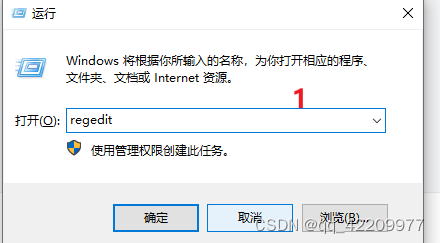
1、按Win+R键打开运行对话框,输入regedit并回车,打开注册表编辑器。
2、在注册表编辑器中,可以看到多个文件夹,如HKEY_CURRENT_USER和HKEY_LOCAL_MACHINE等,逐个展开这些文件夹并查找与已卸载程序相关的键值。
3、找到相关键值后,右键点击并选择“删除”。
手动编辑注册表需要谨慎操作,避免误删重要项导致系统问题,如果不熟悉操作,建议备份注册表或寻求专业人士的帮助,清理注册表残留项并不能完全保证卸载程序的彻底性,某些顽固的残留项可能需要更专业的工具或方法进行清理,在卸载程序时,最好使用官方提供的卸载程序或卸载工具,以确保彻底清除残留项。