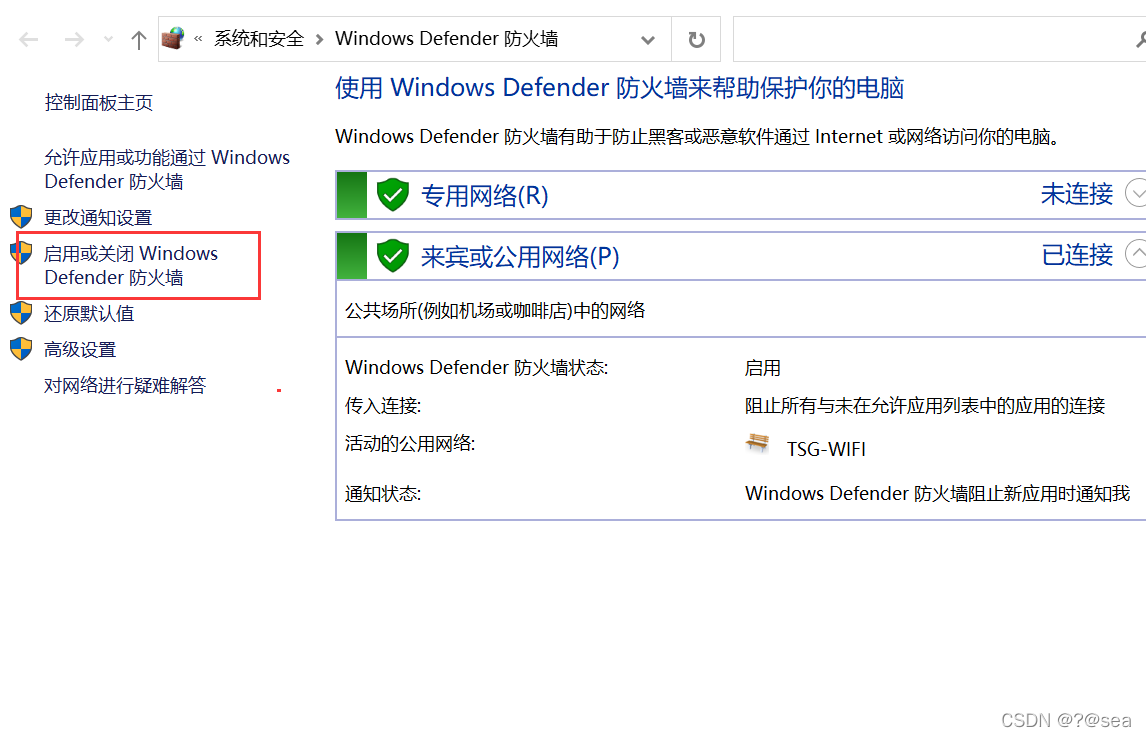


在Windows 10中,关闭防火墙通常不涉及到直接修改注册表。然而,如果你确实需要通过注册表来禁用Windows Defender防火墙(这是Windows 10自带的防火墙),你可以按照以下步骤操作。但请注意,修改注册表总是有风险的,因此在进行任何更改之前,请确保你了解可能带来的影响,并且最好先备份你的注册表。
以下是关闭Windows Defender防火墙的注册表设置步骤:
1、按Win+R打开运行对话框,输入regedit,然后按Enter键打开注册表编辑器。
2、在注册表编辑器中,导航到以下路径:
```

HKEY_LOCAL_MACHINESOFTWAREPoliciesMicrosoftWindowsFirewall
```
Policies”文件夹不存在,你可能需要创建它。
3、在Firewall文件夹中,你可以设置以下两个值来关闭防火墙:
- StandardProfileEnabled(标准配置文件启用)
- PrivateProfileEnabled(私人配置文件启用)
对于每个键值,将其数据值从默认的“1”(启用)更改为“0”(禁用),如果这两个键不存在,你需要创建它们。
4、修改完注册表后,可能需要重启计算机或刷新防火墙设置以使更改生效。
警告:直接修改注册表可能会对系统稳定性和安全性造成影响,除非你知道自己在做什么,否则不建议修改注册表,关闭防火墙可能会使你的系统面临安全风险,在修改任何系统设置之前,请确保你了解这些更改的后果,如果你只是想暂时禁用防火墙进行测试或某些特定操作,请在完成后重新启用它。
如果你只是想暂时关闭防火墙或者更改防火墙设置,建议通过Windows的内置设置或控制面板来进行操作,这样可以避免直接修改注册表带来的风险。