关于苹果购买内存的使用教程图解视频,暂时无法提供链接或嵌入视频功能。不过,我可以为你提供详细的文字教程,指导你如何在苹果设备上购买和使用额外的内存。具体操作步骤如下。
1、打开“设置”应用。
2、点击顶部的Apple ID,通常显示你的名字和头像。
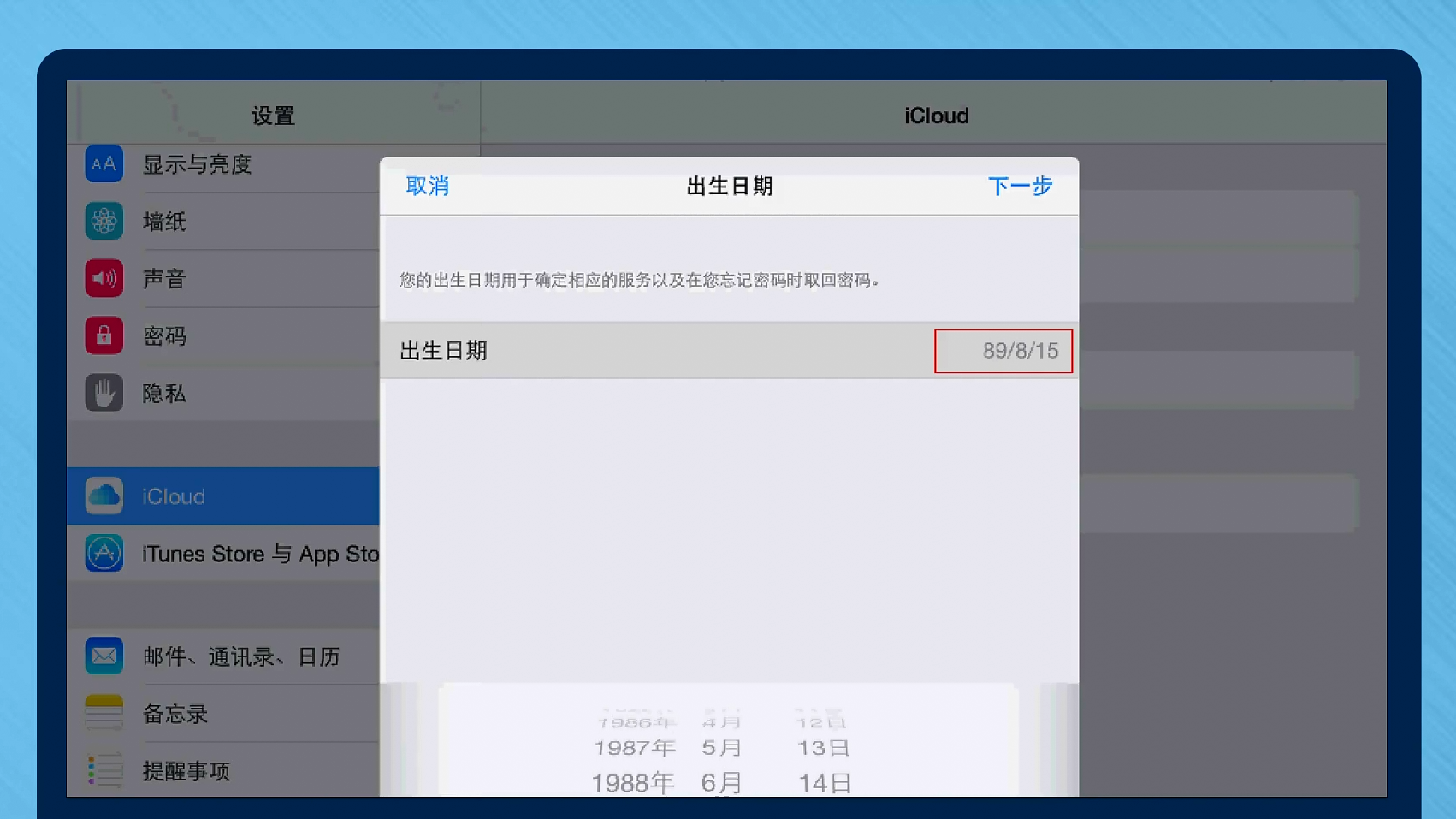
3、点击“iCloud”选项。

4、在iCloud页面,你会看到各种iCloud功能以及目前的储存使用情况,点击“储存空间”或“管理储存空间”选项。
5、在下一个页面,点击“购买更多储存空间”或类似的选项。
6、根据你的需求选择合适的内存套餐,点击选择并购买。
7、按照提示完成购买过程,可能需要输入你的Apple ID密码或进行其他验证。
8、购买成功后,你的设备将使用新购买的内存来扩展其储存容量。
至于如何使用额外购买的内存来储存文件和数据,苹果设备会自动管理这一过程,你可以像平常一样通过下载应用程序、拍摄照片和视频、保存文件等来使用储存空间,购买的内存将自动分配并用于储存你的内容。
如果你需要更直观的视频教程,建议访问苹果官方网站或相关技术支持论坛,搜索相关的视频教程,YouTube等视频平台也可能有相关的教程视频。
步骤可能会因设备型号、操作系统版本或地区设置而有所不同,如有任何疑问或困难,建议查阅官方文档或联系苹果技术支持。