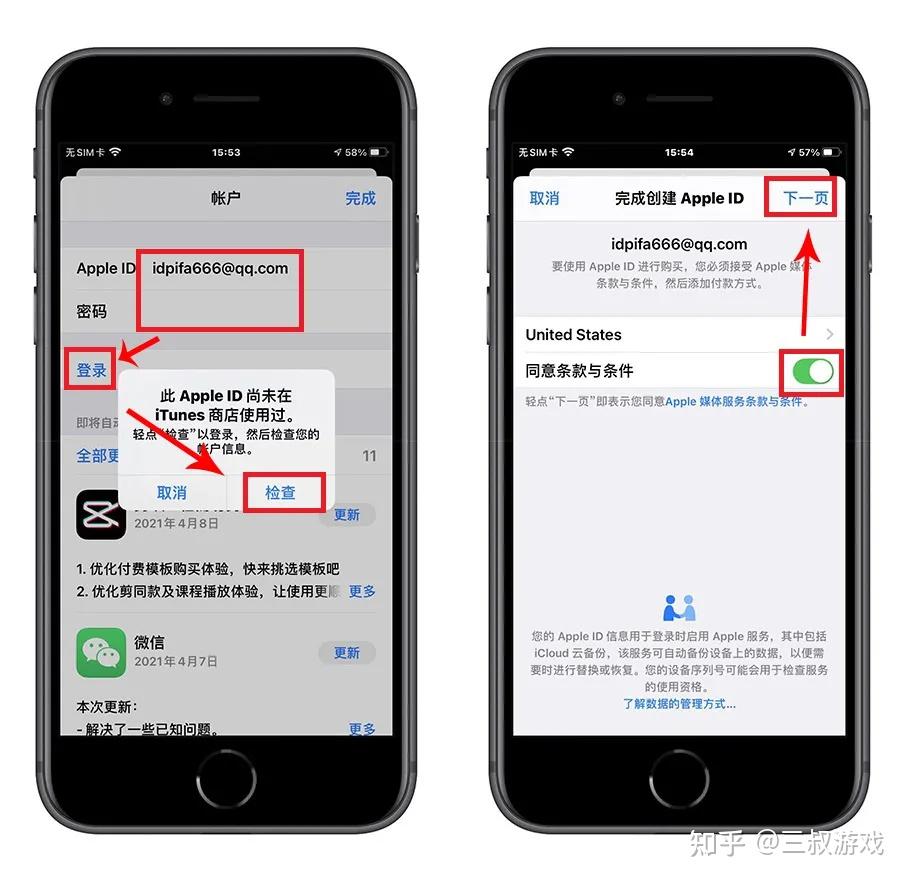
本文目录导读:
苹果手机APP购买设置通常涉及在App Store中购买应用、订阅服务或应用内购买项目的过程。以下是详细的步骤。
App Store购买应用设置
1、打开App Store应用。
2、在底部点击“搜索”或浏览不同的类别找到想要购买的应用。
3、点击想要的应用,进入详情页面。
4、点击“获取”或“购买”,随后会提示进行身份验证。
5、输入你的Apple ID密码或使用Face ID或Touch ID进行验证。

6、完成验证后,应用将开始下载并安装到你的设备上。
管理Apple ID订阅和购买项目
1、打开“设置”应用。
2、点击顶部的Apple ID,通常显示你的名字和头像。
3、点击“iTunes Store与App Store”。
4、在顶部,点击“Apple ID”,然后选择“查看Apple ID”,可能需要输入Apple ID密码。
5、滚动到“订阅”或“购买历史”来管理你的订阅或查看过去的购买记录。
三、应用内购买项目(如某些游戏内的道具或其他增值服务):
1、打开相应的应用。
2、找到想要购买的项目或服务。
3、点击购买,随后会提示进行身份验证。
4、输入你的Apple ID密码或使用生物识别技术进行验证。
5、完成验证后,购买的项目或服务将立即在你的账户和应用中启用。
设置中的其他相关选项
1、“密码设置”:在此你可以管理购买时是否需要密码以及是否使用生物识别技术(如Face ID或Touch ID)。
2、“购买共享”:如果你与家人共享购买,可以在这里进行设置和管理。
为了确保顺利购买和避免不必要的费用,请确保你的支付方式(如信用卡或iTunes礼品卡余额)是有效的,并定期检查你的购买和订阅以避免任何未授权的交易,不同地区和设备的设置可能略有不同,如有需要,可以参考具体的Apple官方指南或联系Apple支持获取帮助。