苹果设备(如iPhone、iPad等)的内存通常是指存储空间,可以通过购买额外的储存容量来扩展。购买额外的内存通常涉及到购买iCloud储存或管理设备上现有存储的方式。以下是购买和使用苹果设备储存空间的一般步骤和注意事项。
1、购买iCloud储存空间:
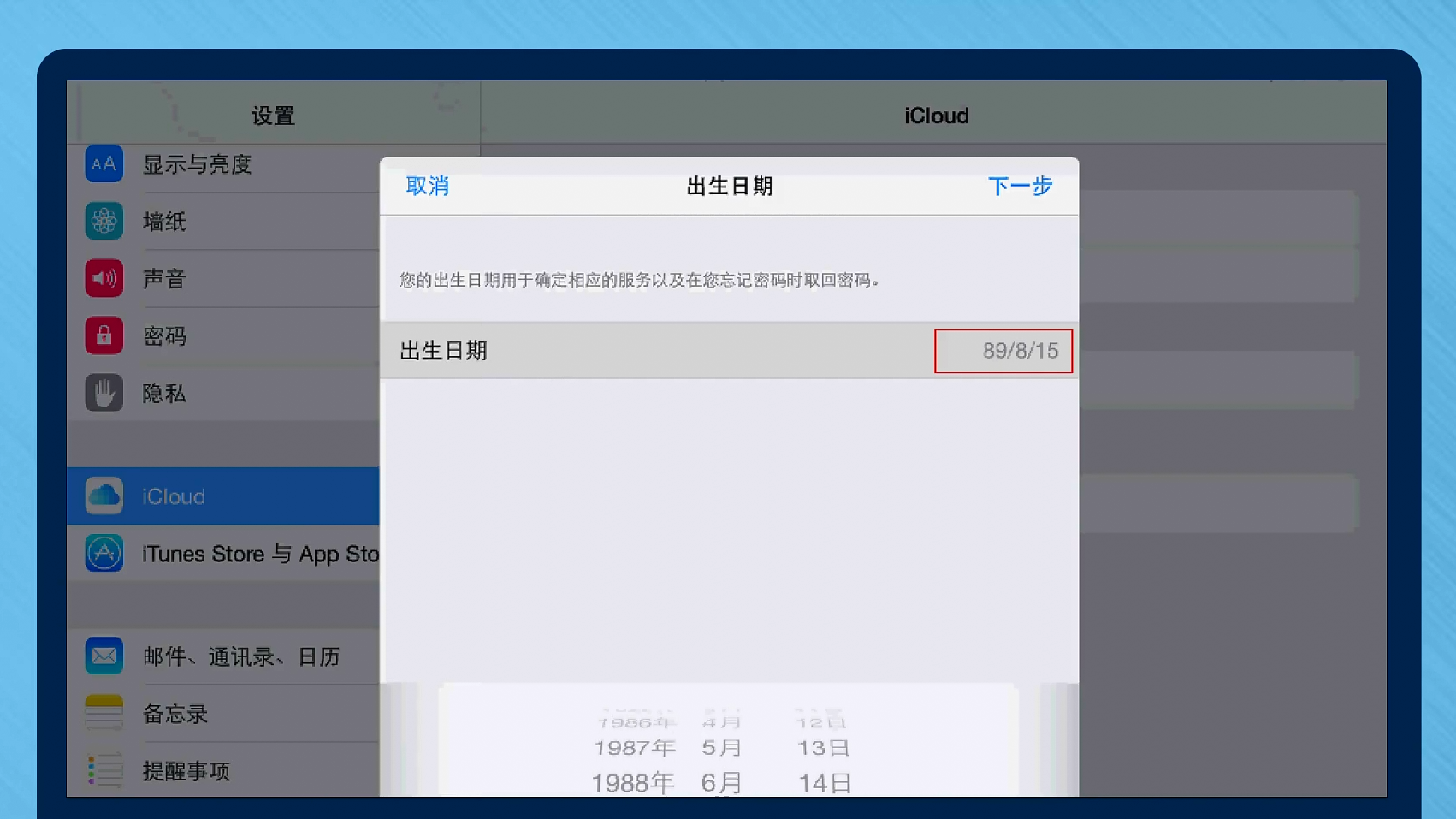
* 打开“设置”应用。
* 点击顶部的名字或头像,进入Apple ID页面。
* 点击“iCloud”选项。
* 可以看到当前的iCloud储存使用情况以及购买更多储存的选项,点击购买更多储存容量,根据需求选择合适的套餐进行购买。

2、使用购买的iCloud储存空间:
文件和数据的同步购买的iCloud储存空间可以用于同步设备上的文件、照片、备忘录等数据,在设备上启用iCloud功能后,数据会自动上传到iCloud服务器,并在其他设备上同步。
使用iCloud Drive可以在设备上使用iCloud Drive应用来存储和管理文件,这些文件可以在任何使用Apple ID登录的苹果设备上访问。
照片和视频可以开启iCloud照片库,自动上传照片和视频到iCloud中,释放设备存储空间。
3、管理本地存储空间:
* 对于直接在设备上的内存购买(如某些旧款iPad的内置存储升级),一旦购买完成,设备上的可用存储空间就会增加,可以直接用于安装应用、存储文件等。
* 可以使用设备上的“设置”应用来查看和管理存储空间,删除不需要的文件和应用以释放空间。
4、注意事项:
* 确保了解所购买的服务的具体细节,如iCloud储存空间的购买是订阅制的,需要定期支付费用。
* 在购买之前,确认设备的型号和操作系统版本支持扩展存储(并非所有苹果设备都支持扩展内存)。
* 对于购买的本地存储升级,需要前往苹果官方售后服务中心进行实际操作。
* 定期管理存储空间,避免重要数据的丢失或不便。
具体的步骤和选项可能会因设备和操作系统版本的不同而有所差异,如有更多疑问或遇到困难,建议咨询苹果官方客服或前往苹果专卖店寻求帮助。